> For the complete documentation index, see [llms.txt](https://docs.leadconverter.su/llms.txt). Markdown versions of documentation pages are available by appending `.md` to page URLs; this page is available as [Markdown](https://docs.leadconverter.su/bots/sinkhronizaciya-soobshenii.md).
# Синхронизация сообщений
В этой инструкции мы разберём, что такое **«Синхронизация сообщений»,** зачем она нужна и как ей правильно пользоваться.
## **Что такое «Синхронизация сообщений»?**
**«Синхронизация сообщений»** — это возможность скопировать контент из блока **«Сообщения»** в сценариях бота **LeadConverter** из одного мессенджера в другой или во все мессенджеры сразу.
### Зачем нужна функция **«Синхронизация сообщений»**?
1. Чаще всего она может пригодиться, когда выходит обновление в **LeadConverter**, связанное с появлением нового мессенджера для подключения канала связи.
**Простой пример:**
У вас уже есть сценарий, который был создан для всех мессенджеров, кроме нового — в нашем случае [**мессенджера MAX**](/podklyuchenie-messendzherov/max.md)**.**
И чтобы не приходилось синхронизировать каждый блок **«Сообщение»** вручную, можно воспользоваться функцией **«Синхронизация сообщений»**. Это сэкономит ваше время в разы, особенно если у вас большой сценарий.
2. Если вы создавали контент для одного мессенджера с отключённым **«Режимом синхронизации»** и потом захотели перенести этот контент в другой мессенджер или во все остальные, эта функция также поможет сэкономить время.
## Как правильно синхронизировать сообщения?
{% hint style="warning" %}
Все сообщения в указанных мессенджерах будут перезаписаны содержимым из выбранного источника. Это действие необратимо — **используйте его с осторожностью.**
{% endhint %}
1. Открываем нужный сценарий в разделе **«Боты»,** где требуется синхронизировать сообщения.
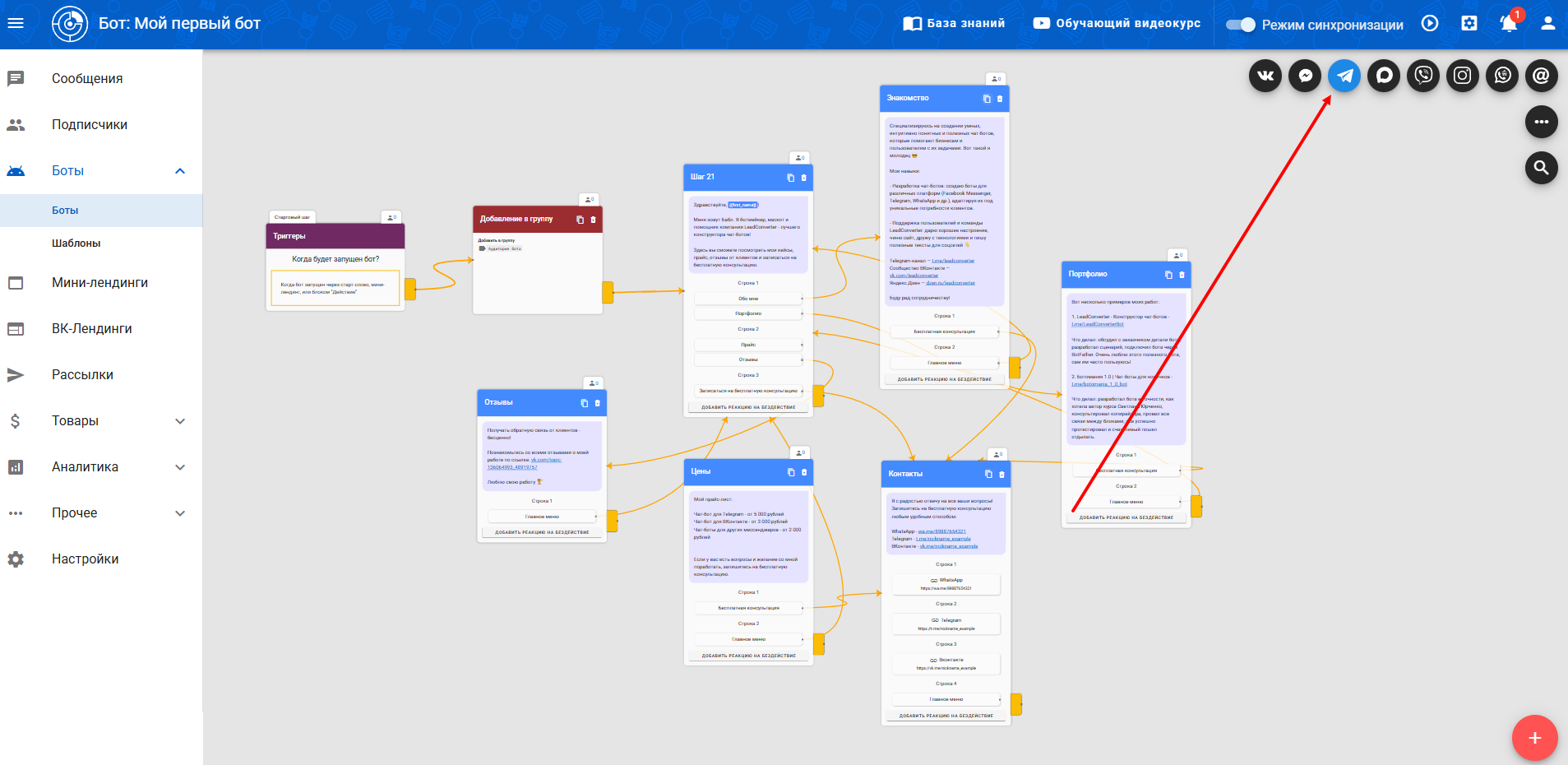
2. В открывшемся сценарии в правом верхнем углу выбираем мессенджер, сообщения которого будем переносить.
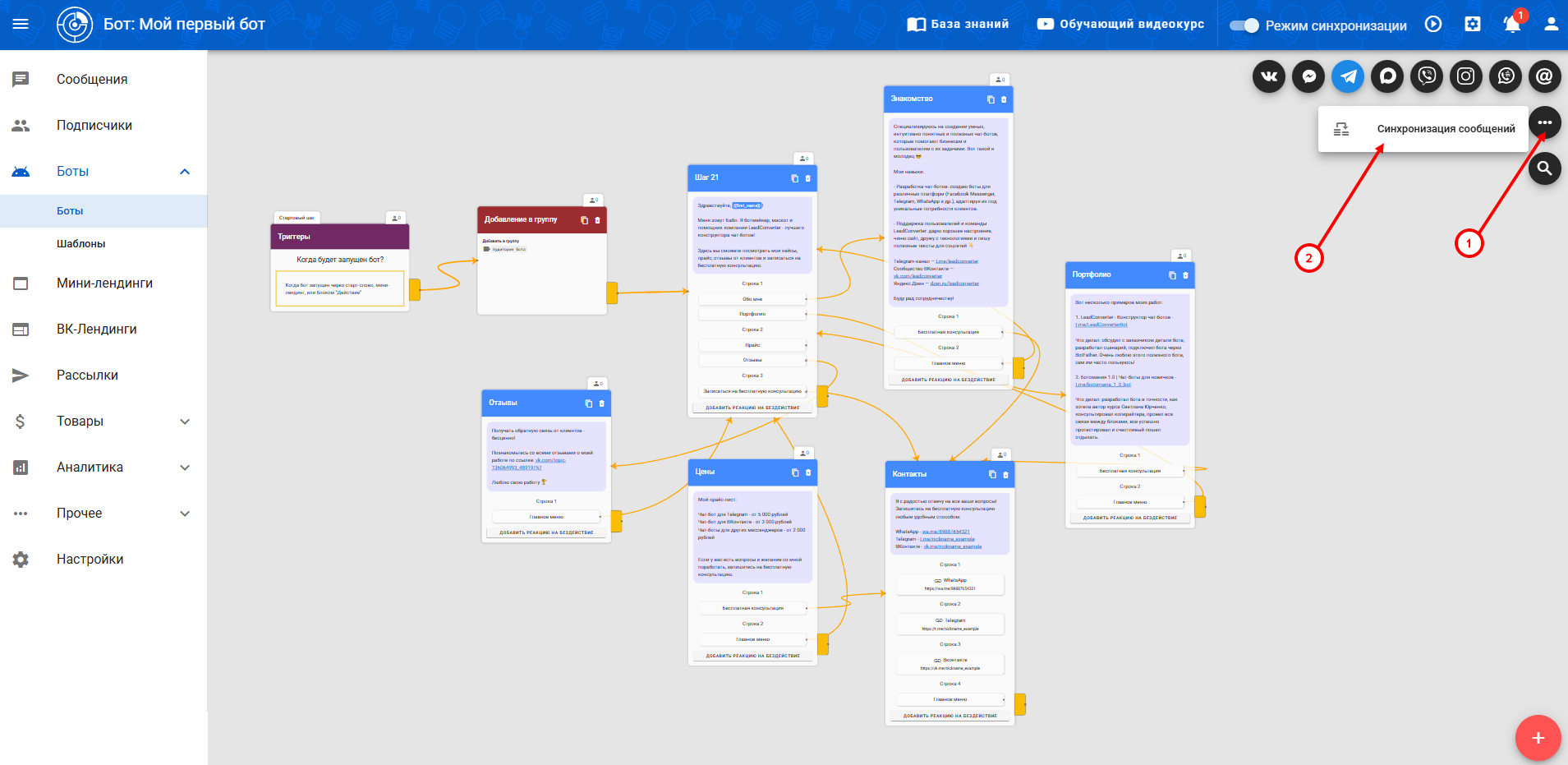
3. Далее нажимаем на **«три точки»** в правом верхнем углу и выбираем **«Синхронизация сообщений».**
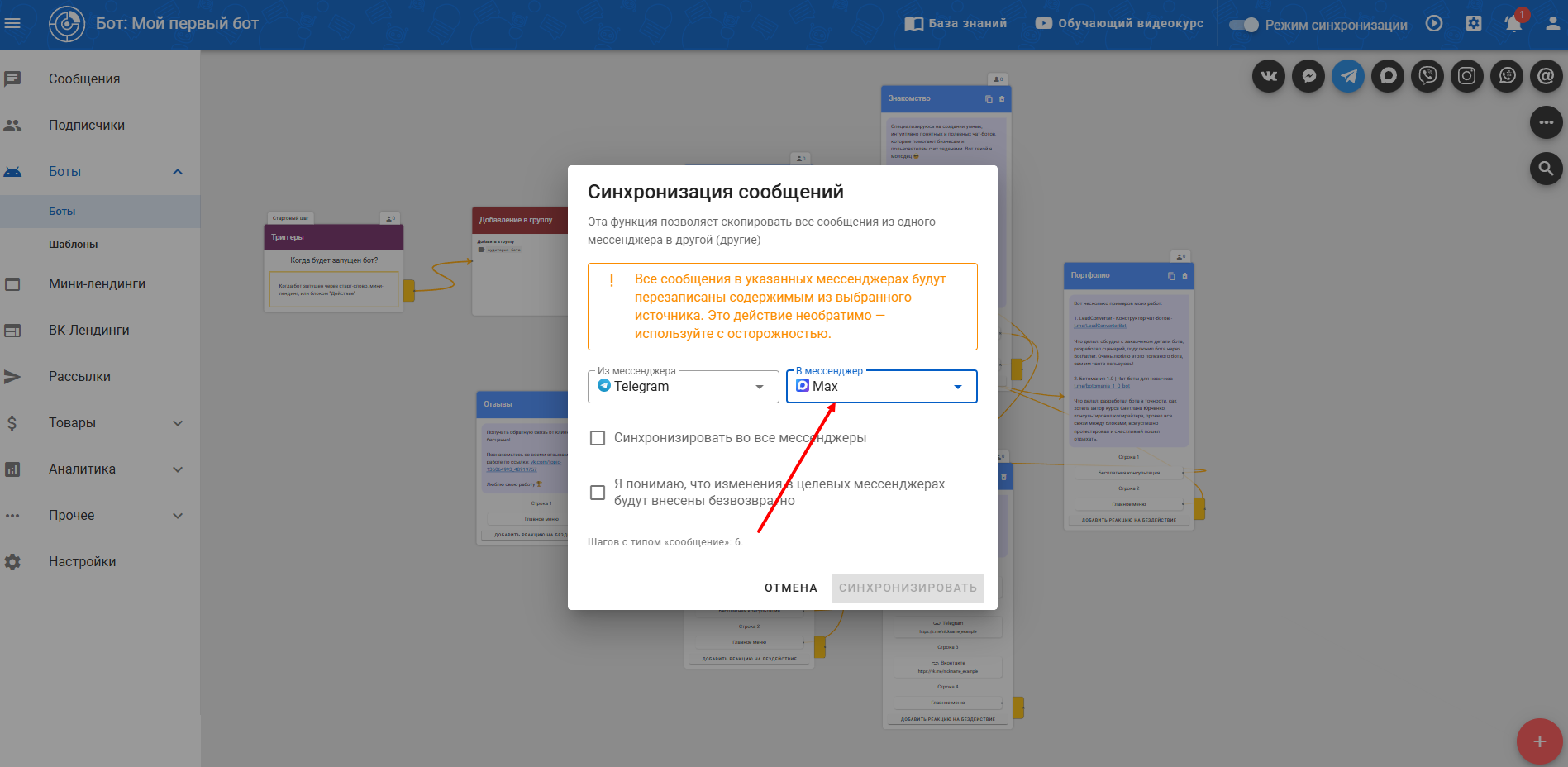
4. Теперь нужно определиться: будем копировать **во все мессенджеры** или **только в один.**
* Если будем копировать в один, переходим к следующему пункту инструкции.
* Если будем копировать во все, ставим галочки **«Синхронизировать во все мессенджеры»** и **«Я понимаю, что изменения в целевых мессенджерах будут внесены безвозвратно»**, затем нажимаем кнопку **«Синхронизировать»**.
4. Теперь в правой колонке выбираем мессенджер, в который будем копировать контент.
5. Далее ставим галочку **«Я понимаю, что изменения в целевых мессенджерах будут внесены безвозвратно»** и нажимаем кнопку **«Синхронизировать».**
6. Читаем появившееся подтверждение и нажимаем кнопку **«ОК».**
7. После окончания синхронизации переключаемся на нужный мессенджер в правом верхнем углу и приступаем к тестированию бота.
{% hint style="success" %}
Остались вопросы? Задайте их в нашу техподдержку!
Мы всегда рады помочь ☺️👇
{% endhint %}
{% content-ref url="/pages/-MasAPNcg291uNezFqb4" %}
[Как задать вопрос в поддержку?](/kak-zadat-vopros-v-podderzhku.md)
{% endcontent-ref %}