> For the complete documentation index, see [llms.txt](https://docs.leadconverter.su/llms.txt). Markdown versions of documentation pages are available by appending `.md` to page URLs; this page is available as [Markdown](https://docs.leadconverter.su/faq/populyarnye-voprosy/max/kak-uznat-id-chata-v-max.md).
# Как узнать ID чата в MAX
В этой инструкции мы подробно разберем, как узнать **ID** вашего чата в **Max**.
\
Это делается очень быстро и просто. Начнем!
1. Добавьте официального бота **LeadConverter | Инструменты** в ваш чат в качестве **администратора -** [**https://max.ru/id262310199016\_1\_bot**](https://max.ru/id262310199016_1_bot)
{% hint style="danger" %}
**ОЧЕНЬ ВАЖНО!**
Если не выполнен первый пункт, бот не сможет определить ID вашего чата!
{% endhint %}
### Как добавить бота в администраторы чата
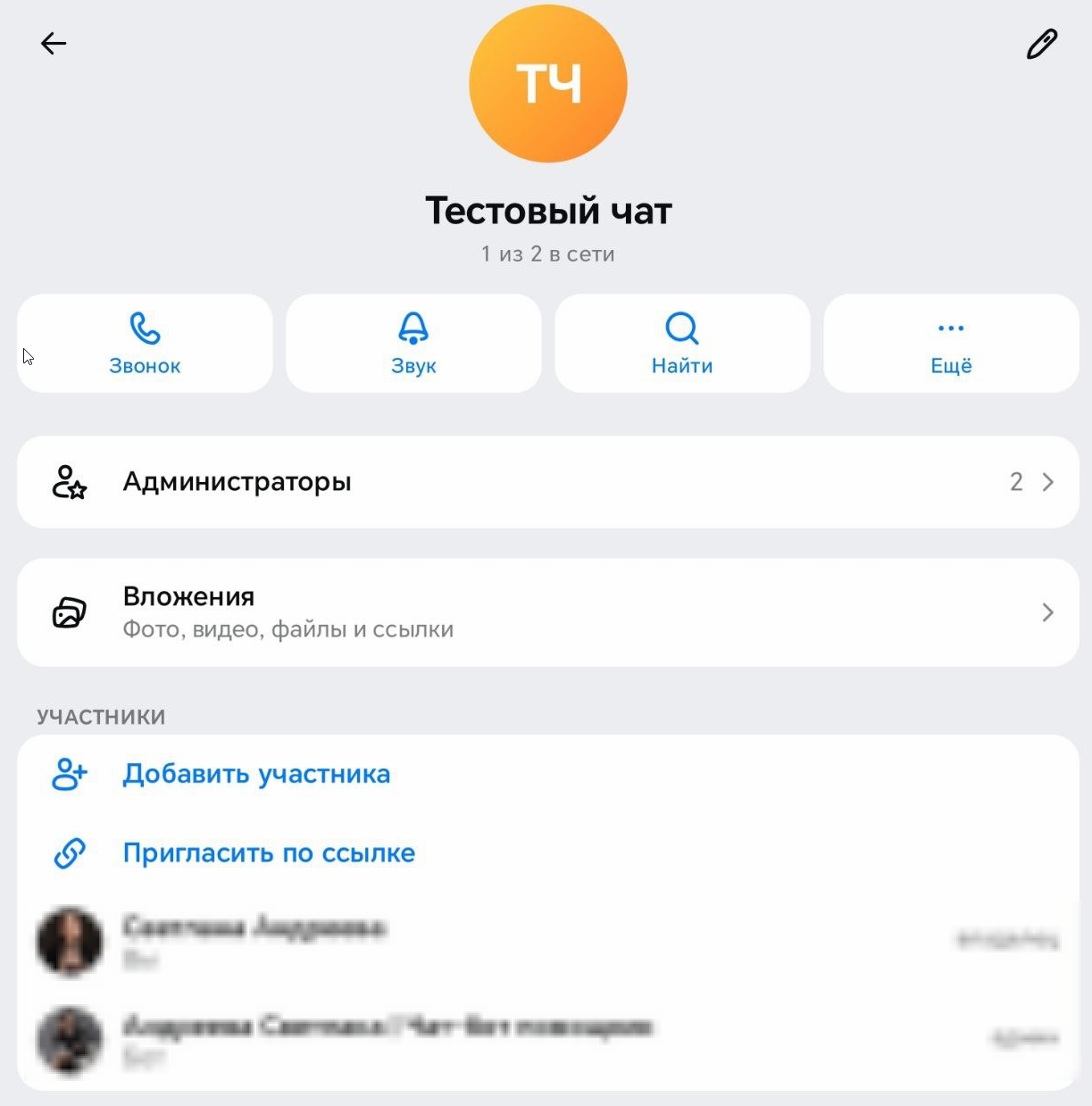
1. Перейдите в ваш чат в **MAX**.
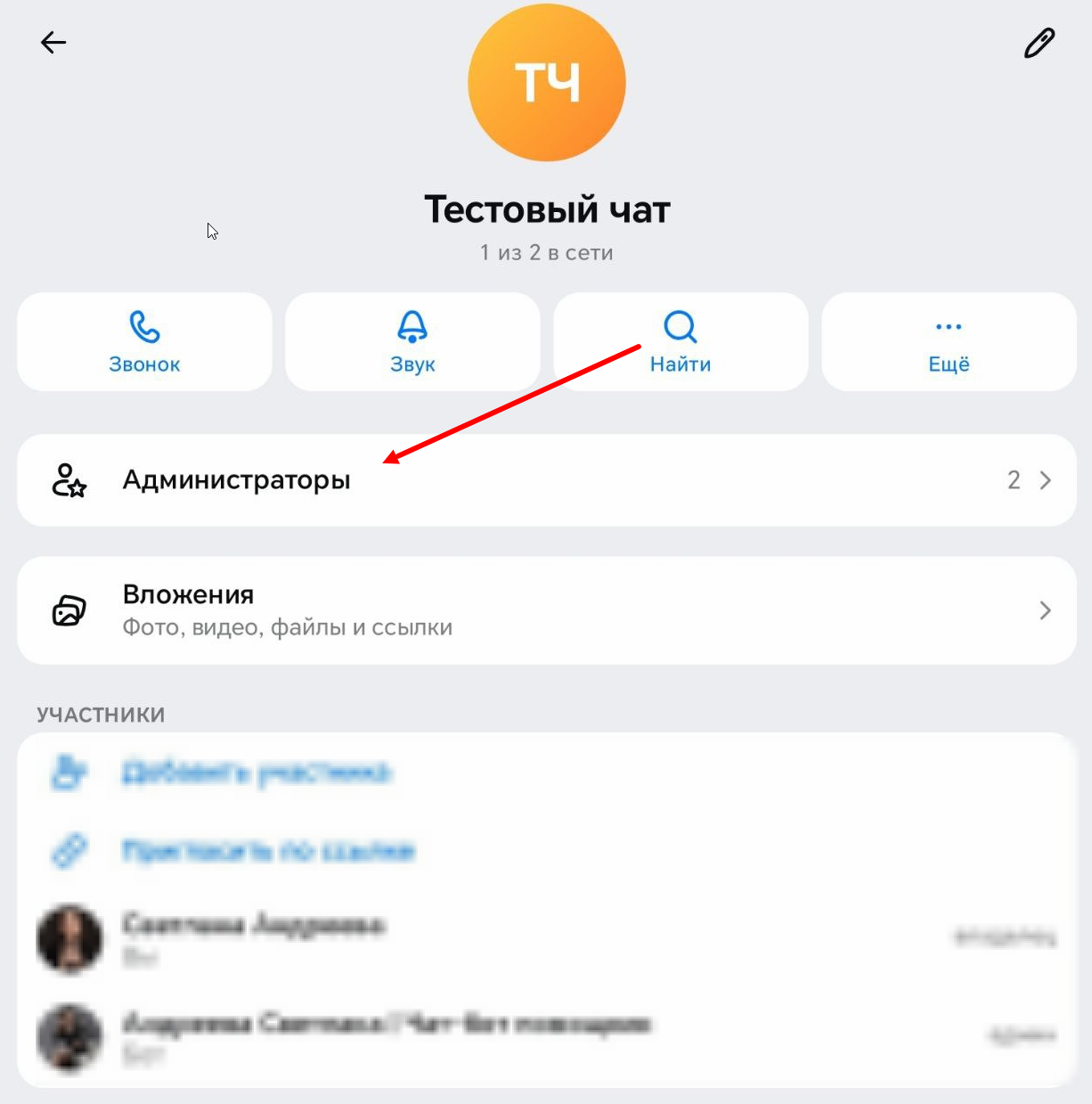
2. Нажмите на **название чата**, чтобы открылось окно с информацией о нем.
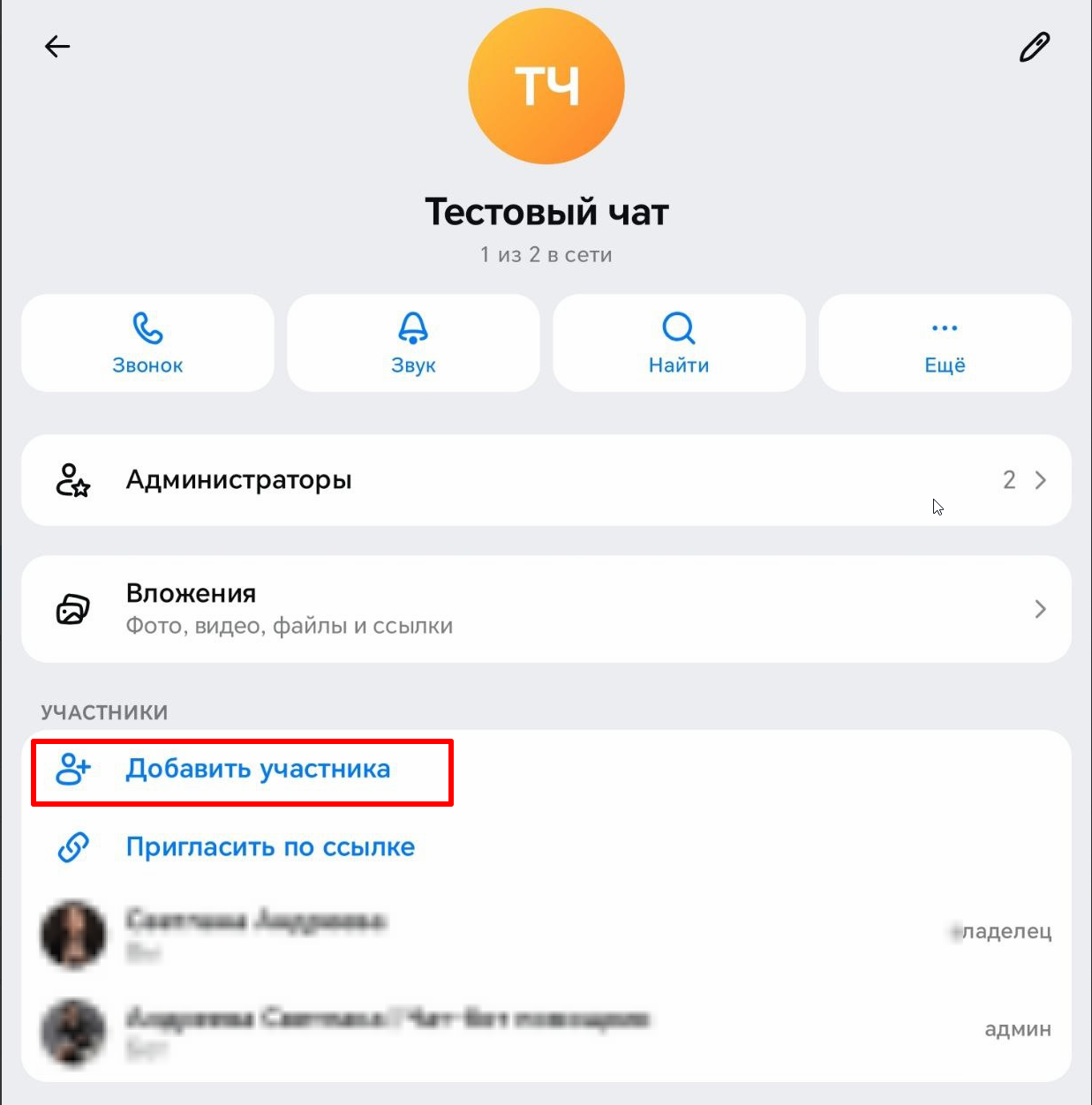
3. Нажмите на кнопку **«Добавить участника»**.
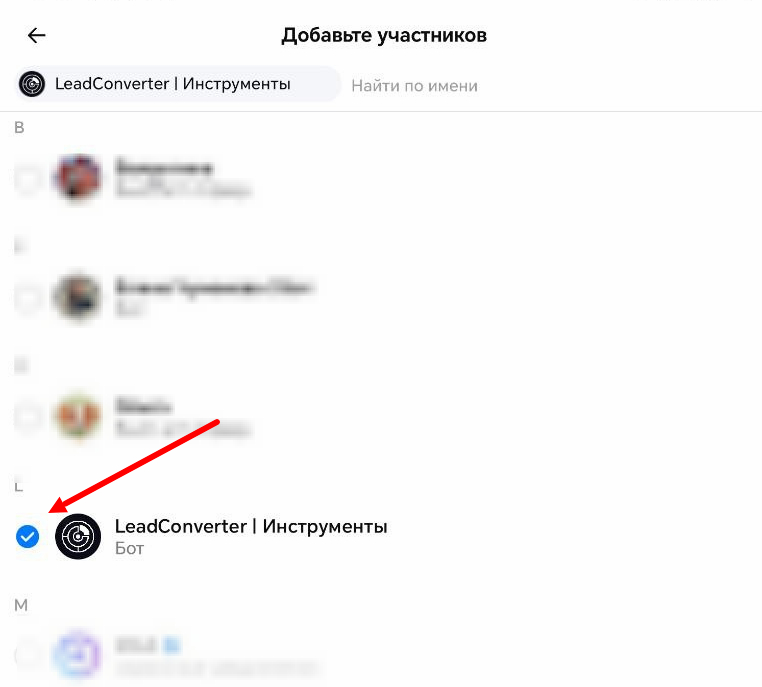
3. **Выберите** бота **LeadConverter | Инструменты** из списка.
{% hint style="warning" %}
Чтобы бот отобразился в списке, **ВАЖНО** сначала **запустить его в мессенджере с вашего аккаунта.**
{% endhint %}
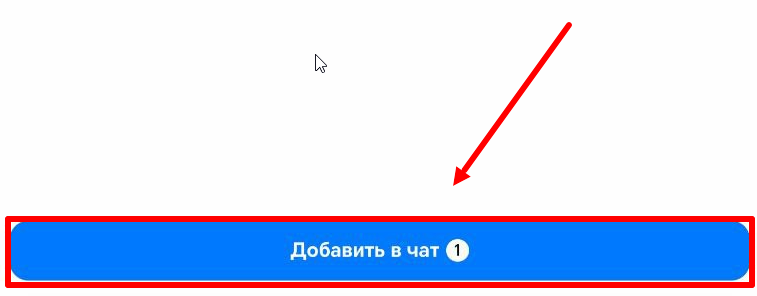
6. После того как вы выбрали бота и он отобразился в строке поиска, нажмите на кнопку **«Добавить в чат»**.
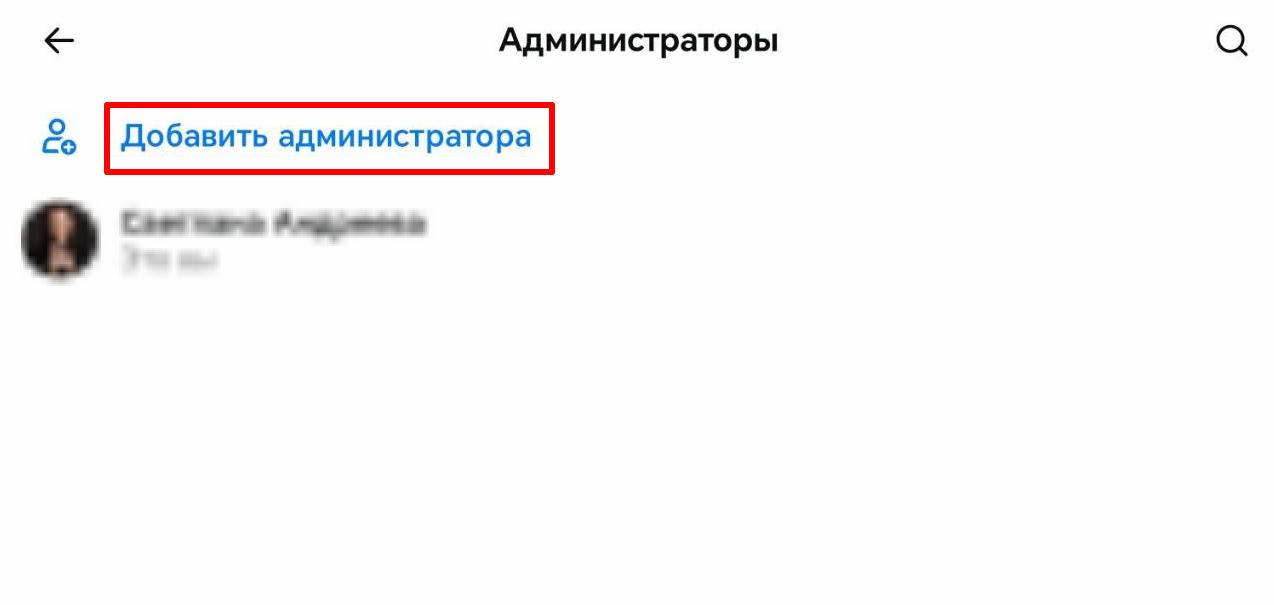
6. Теперь перейдите во вкладку **«Администраторы»**.
6. Нажмите на кнопку **«Добавить администратора»**.
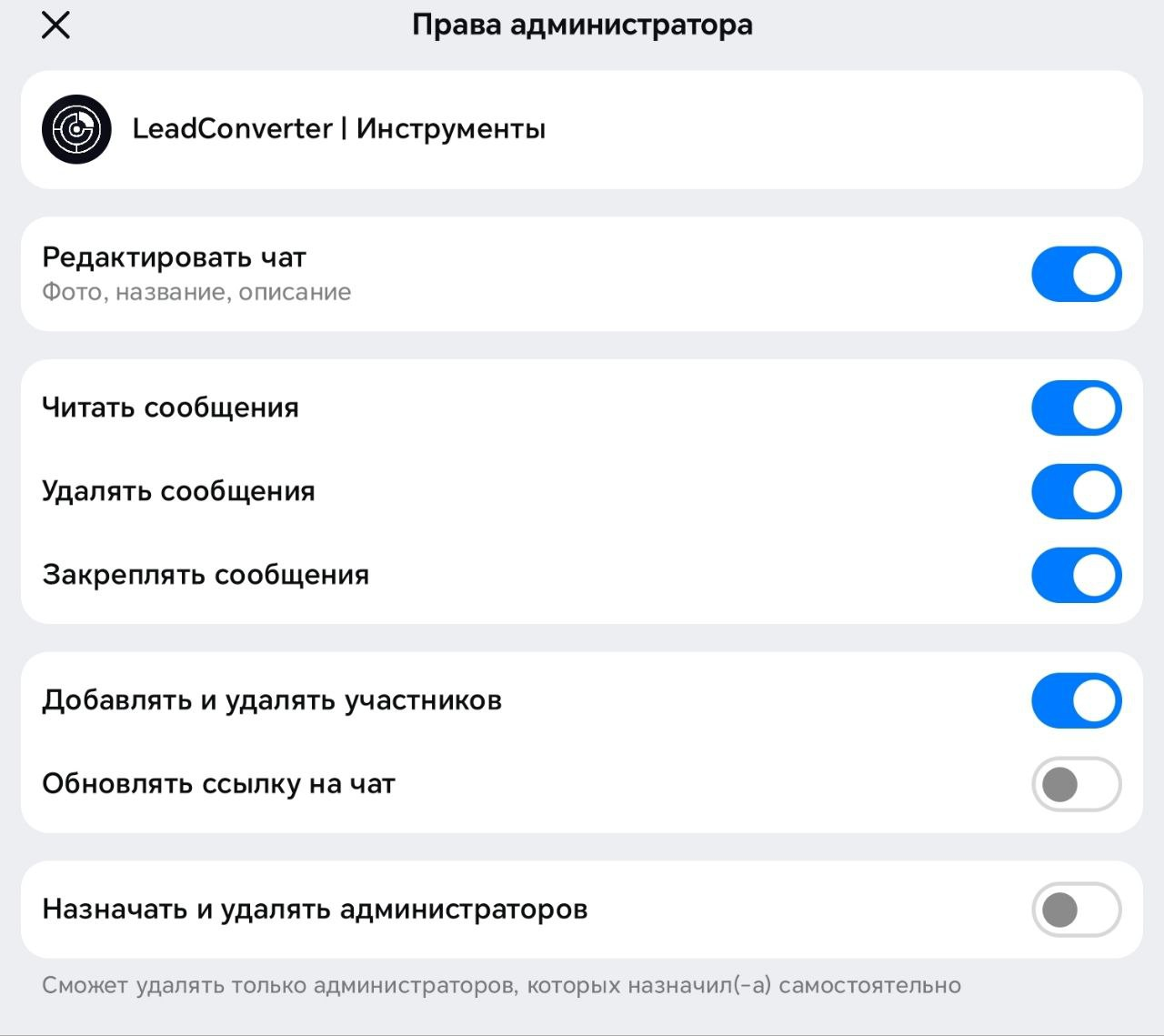
9. Нажмите на **аватар бота**, чтобы перейти к редактированию его прав в чате, и **установите необходимые права.**
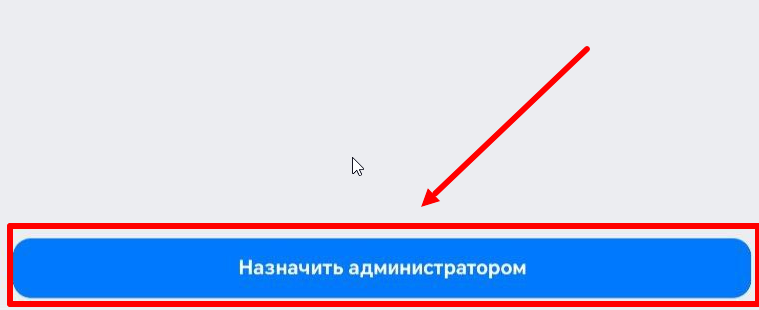
10. Нажмите на кнопку **«Назначить администратором»**.
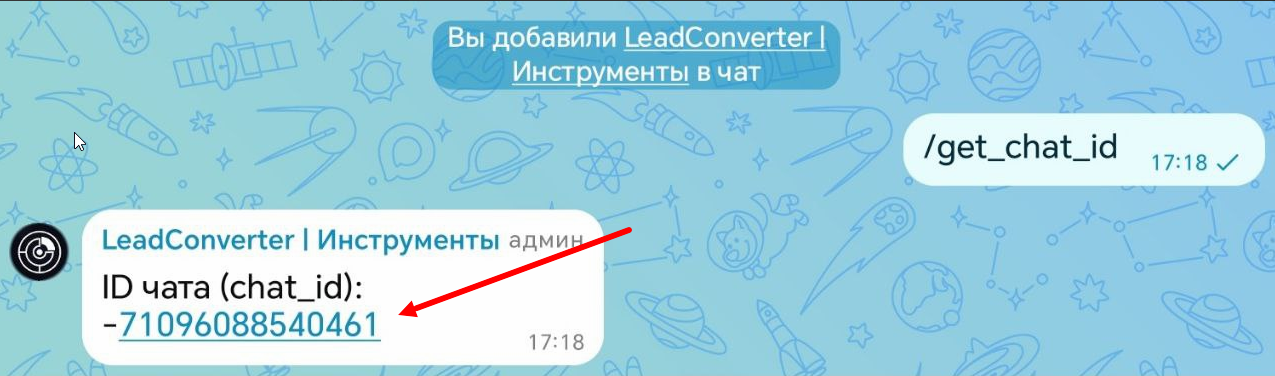
11. Напишите в вашем чате **команду:**
```
/get_chat_id
```
{% hint style="warning" %}
**Важно!**
ID чата нужно копировать со **знаком тире**, в противном случае запросы работать не будут!
{% endhint %}
Теперь вы знаете **ID** вашего чата!
{% hint style="success" %}
Остались вопросы?
Обязательно задавайте их нам в техническую поддержку! Будем рады помочь!
{% endhint %}
{% content-ref url="/pages/-MasAPNcg291uNezFqb4" %}
[Как задать вопрос в поддержку?](/kak-zadat-vopros-v-podderzhku.md)
{% endcontent-ref %}