> For the complete documentation index, see [llms.txt](https://docs.leadconverter.su/llms.txt). Markdown versions of documentation pages are available by appending `.md` to page URLs; this page is available as [Markdown](https://docs.leadconverter.su/faq/populyarnye-voprosy/telegram/kak-peredat-bota-zakazchiku-v-telegram.md).
# Как передать бота заказчику в Telegram
В этой статье мы подробно разберём, как правильно **передать Telegram-бота заказчику**. Вы узнаете о ключевых этапах, которые необходимо выполнить как со стороны исполнителя, так и со стороны клиента. Мы рассмотрим процесс передачи токена через **BotFather**, а также покажем, как убедиться, что **бот успешно передан новому владельцу.**
## Подготовка к передаче токена
Первым шагом необходимо установить облачный пароль. Важно, чтобы **один и тот же пароль** был настроен как у вас, так и у заказчика.
\
Он используется в настройках **Telegram** и обеспечивает **дополнительную защиту** при передаче токена.
### Устанавливаем облачный пароль
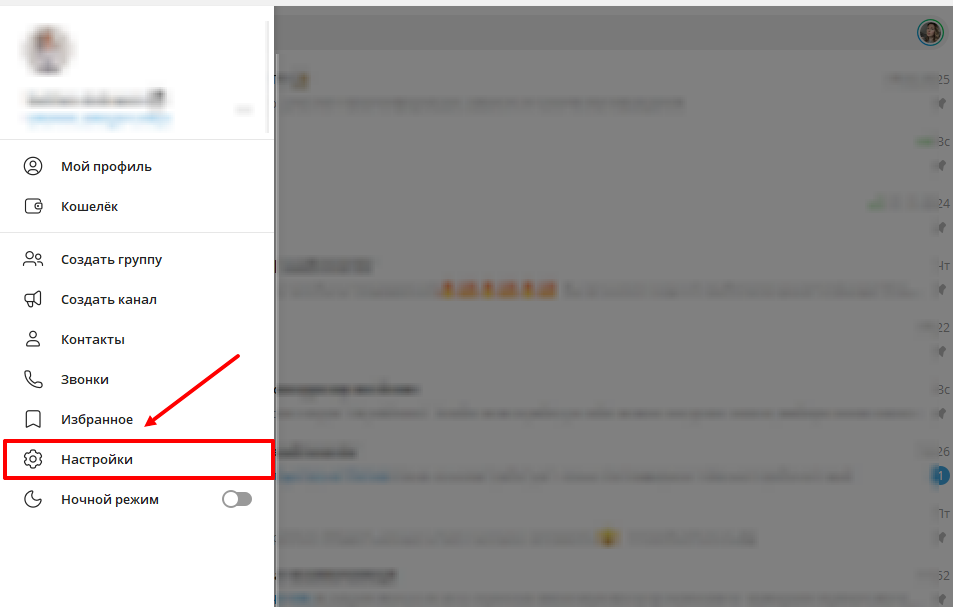
1. Переходим в раздел **«Настройки»**.
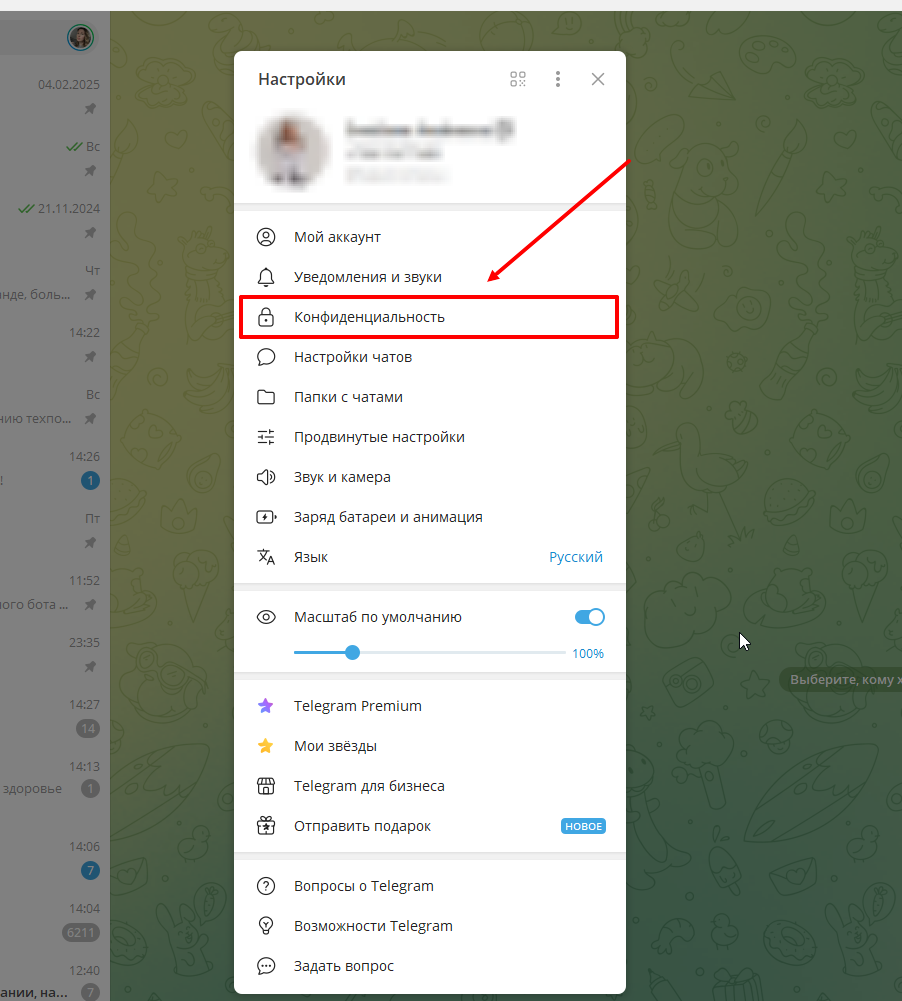
2. В появившемся окне выбираем вкладку **«Конфиденциальность».**
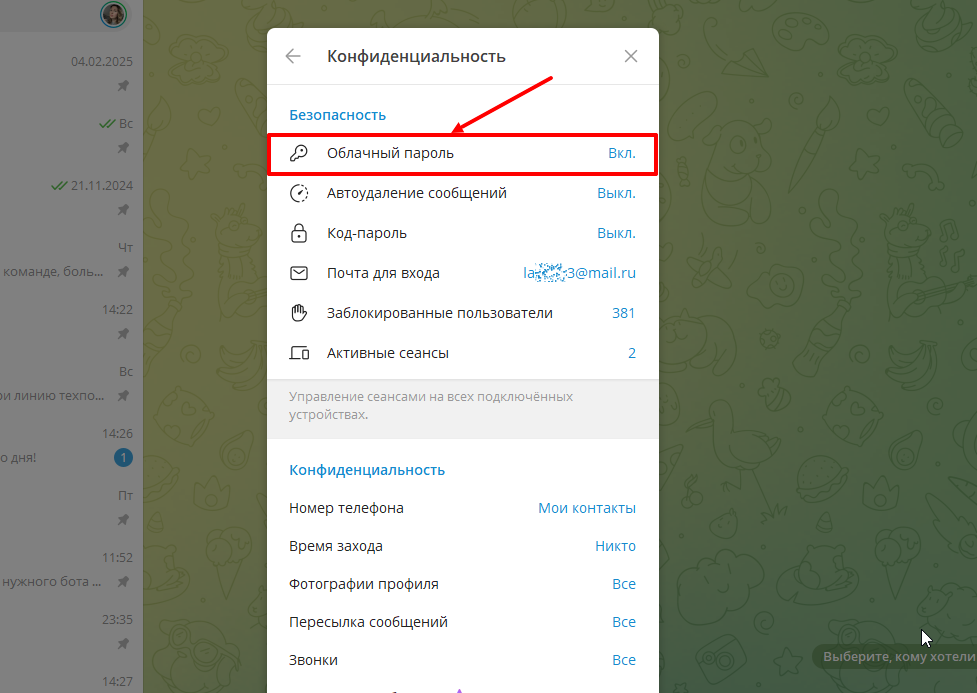
3. Выбираем раздел **«Облачный пароль»**. Если вы ранее не устанавливали его — по умолчанию его статус будет **«Выкл».**
4. Проходим процедуру создания облачного пароля и сохраняем настройки. После его установки статус облачного пароля изменится на **«ВКЛ».**
{% hint style="info" %}
**Важное условие:** с момента изменения облачного пароля до передачи бота должно пройти **не менее 7 дней.** В противном случае функция передачи будет **недоступна**. Во избежание задержек рекомендуем настроить пароль заранее.
{% endhint %}
### Запускаем бота перед передачей
Перед передачей заказчик должен запустить бота и отправить **ему любое личное сообщение**. Это необходимо для того, чтобы аккаунт заказчика был добавлен в **базу подписчиков.** Если это действие не выполнить, то в процессе передачи произойдет ошибка.
### Отключаем канал связи от своей кампании
Если вы ранее подключали токен этого бота к своей кампании, его **необходимо отключить**. Это позволит заказчику без ошибок подключить бота в своей системе.\\
\
Для этого перейдите в раздел **«Настройки»** и нажмите на иконку **«Корзины».**
Все подготовительные этапы завершены! Переходим к передаче бота.
## Передаем бота клиенту
1. Переходим в @BotFather
2. Введите команду `/mybots`, чтобы открыть список созданных вами ботов.
3. Выбираем бота, которого хотим передать и нажимаем на него левой кнопкой мыши.
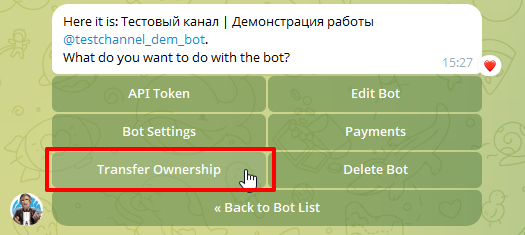
4. Нажимаем на кнопку **«Transfer Ownership».**
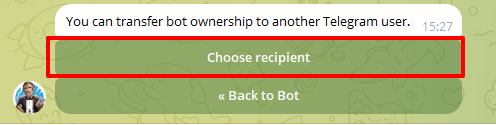
5. Нажимаем на кнопку **«Choose recipient».**
6. Отправляем ссылку на аккаунт вашего заказчика.
7. Нажимаем на кнопку **«Yes, i am sure, proceed»**.
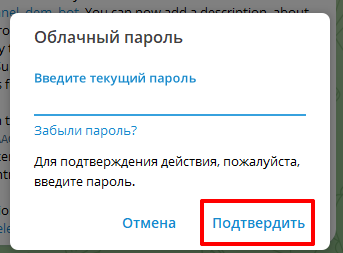
8. В появившемся окне вводим ваш облачный пароль для подтверждения передачи. Далее нажимаем кнопку **«Подтвердить».**
## Проверяем корректность передачи
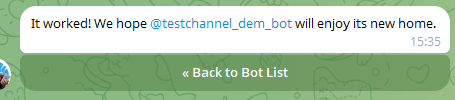
После нажатия на кнопку **«Подтвердить»,** вам должно прийти уведомление об успешной передаче бота другому аккаунту.
Токен переданного бота **пропадает** из списка ваших ботов.
Заказчик получит уведомление в **BotFather** о передаче ему прав на бота.
\
Теперь именно **он является владельцем этого токена.**
## Подключаем переданного бота в кампанию клиента
Чтобы заказчик мог начать полноценно использовать бота, ему необходимо **подключить** **полученный токен к своей кампании.**\\
\
**Подробная инструкция по подключению представлена ниже:**
{% content-ref url="/pages/-Mas6lrsOWbGCmYaQfxX" %}
[Telegram старое](/new_page/materialy/telegram.md)
{% endcontent-ref %}
Если вы ещё не передали сценарий вашего бота в кампанию заказчика, вы можете воспользоваться инструкцией **ниже**. Она подробно объясняет, как правильно это сделать.
{% content-ref url="/pages/kjvhTrPxAfMKclw1qGbP" %}
[Копирование ботов в другую кампанию](/bots/kopirovanie-botov-v-druguyu-kampaniyu.md)
{% endcontent-ref %}
Перед публичным запуском бота обязательно **протестируйте его работу**. Это поможет убедиться, что все функции работают корректно и бот готов к использованию заказчиком.
Подробнее о способах запуска и тестирования бота вы можете прочитать в инструкции **ниже**:
{% content-ref url="/pages/anUlh5xHe5Wjeg2Ua43J" %}
[Как запустить бота?](/kak-zapustit-bota.md)
{% endcontent-ref %}
Поздравляем! Бот успешно передан заказчику и готов к работе!
{% hint style="success" %}
Остались вопросы? Задавайте их в нашу техподдержку! Мы всегда рады помочь 😊👇
{% endhint %}
{% content-ref url="/pages/-MasAPNcg291uNezFqb4" %}
[Как задать вопрос в поддержку?](/kak-zadat-vopros-v-podderzhku.md)
{% endcontent-ref %}