> For the complete documentation index, see [llms.txt](https://docs.leadconverter.su/llms.txt). Markdown versions of documentation pages are available by appending `.md` to page URLs; this page is available as [Markdown](https://docs.leadconverter.su/faq/populyarnye-voprosy/telegram/kak-sozdat-knopku-menyu-v-bote-telegram.md).
# Как создать кнопку "Меню" в боте Telegram
В этой инструкции мы подробно разберем, как создать кнопку "**Меню"** в боте Telegram и настроить её так, чтобы пользователи могли быстро получать доступ к основным разделам и функциям бота.
Прежде чем настраивать кнопку "**Меню"** в Telegram-боте, необходимо создать самого бота и получить его API-токен, для подключения к вашей кампании в **LeadConverter**.
{% hint style="info" %}
Если вы еще не создавали вашего бота в **Telegram**, воспользуйтесь, инструкцией **ниже** для настройки, а после возвращайтесь к этой статье.
{% endhint %}
{% content-ref url="/pages/NuedzDt7bLvDHp1invTt" %}
[Telegram](/podklyuchenie-messendzherov/telegram.md)
{% endcontent-ref %}
## Настраиваем команды "Меню" в Botfather
1. Переходим в @BotFather и нажимаем на кнопку "**Open**", рядом со строкой ввода.
2. В открывшемся окне выбираем бота, в котором вы хотите создать кнопку "**Меню**".
3. В разделе "**Settings**" выбираем пункт "**Commands**".
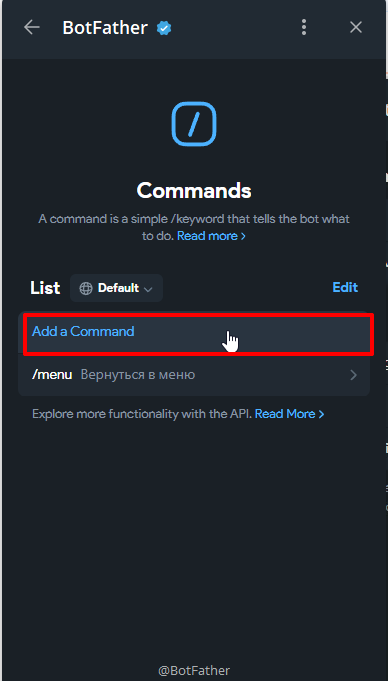
4. Нажимаем на кнопку "**Add a Command**".
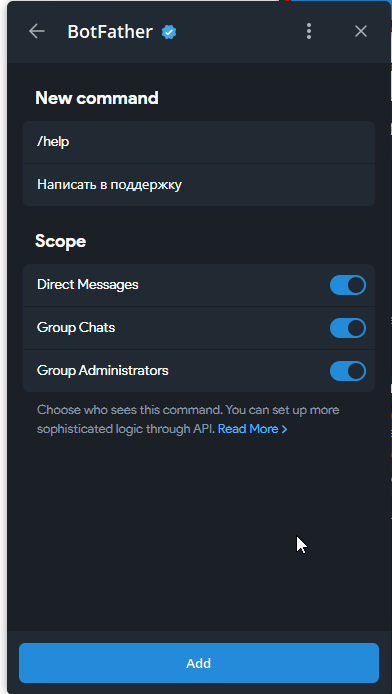
5. Указываем **название** новой команды.
{% hint style="warning" %}
Обратите внимание! Название команды указывается **только** на английском языке со **слешем** впереди.
{% endhint %}
6. Добавляем описание команды, для того чтобы пользователь понимал, за что отвечает этот пункт меню.
{% hint style="info" %}
Описание команды может быть как на английском, так и на русском языке.
{% endhint %}
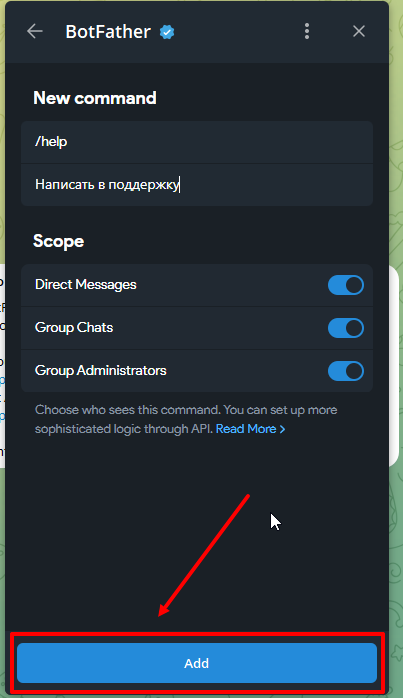
7. Нажимаем на кнопку "**Add**", чтобы добавить следующую команду в функциональное меню.
8. Нажимаем на кнопку "**Add a Command**".
9. Аналогичным образом заполняем поля для новой команды.
10. Нажимаем на кнопку "**Add**" для сохранения новой команды.
Меню для вашего бота **успешно** создано!
## Подготавливаем сценарии ботов для тестирования
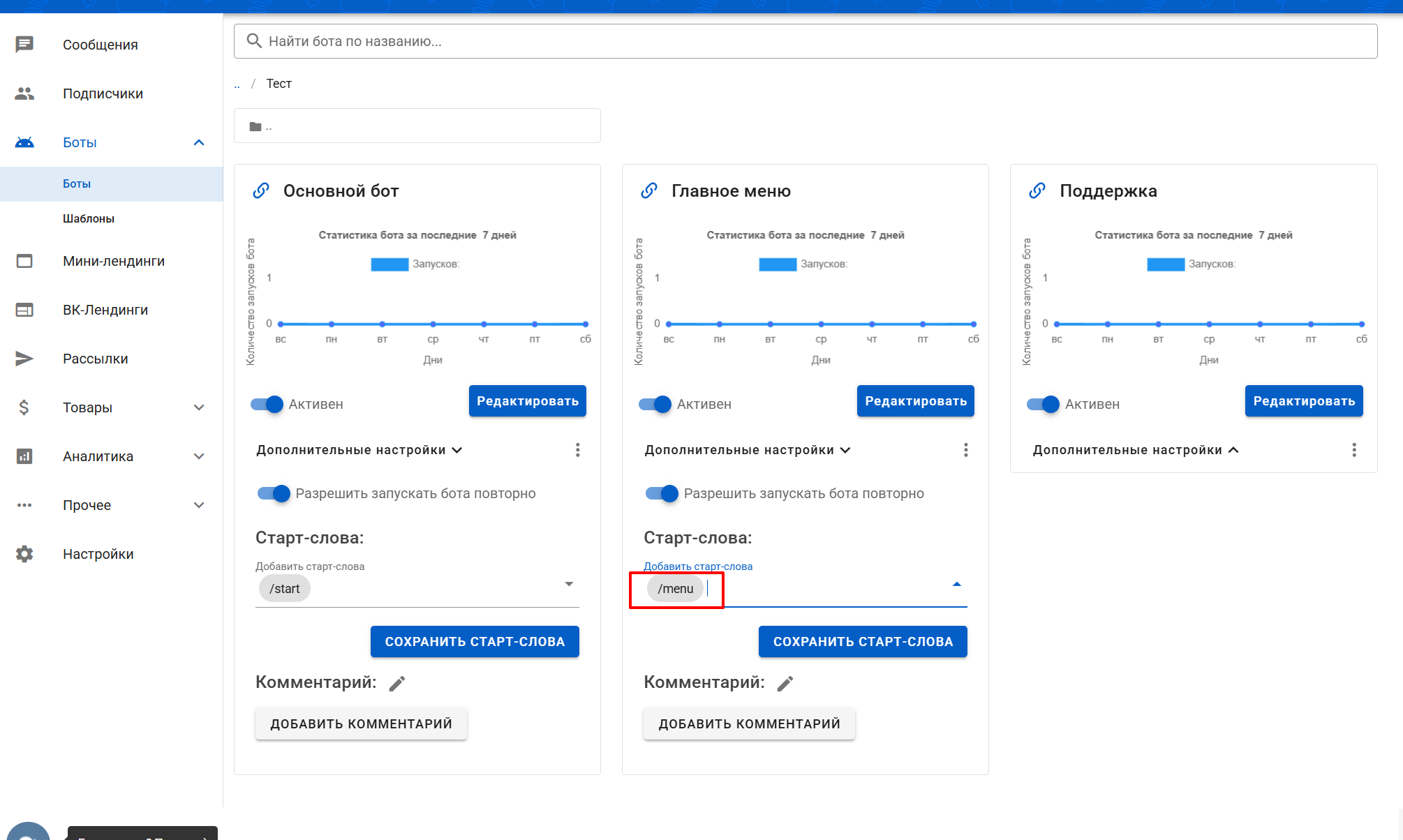
1. Переходим в раздел "**Боты**", и нажав на кнопку "**+**" создаем 3 сценария ботов для тестирования.
2. Обязательно **активируем** созданные сценарии.
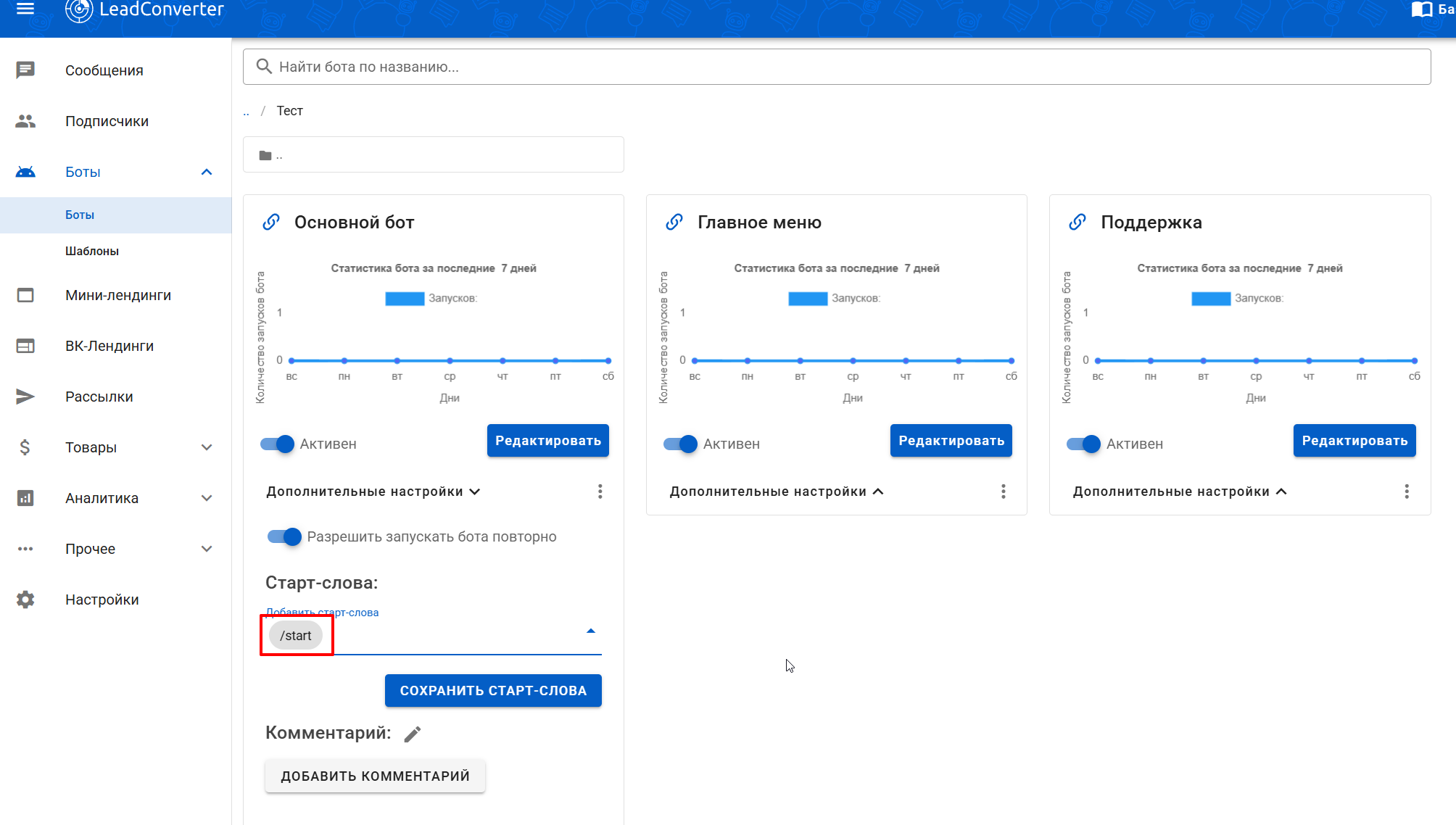
3. Самое важно! **Указать стартовые слова** для запуска ваших сценариев в боте Telegram.
Для первого сценария "**Основной бот**" мы указываем стартовое слово `/start`
Для сценария "**Главное меню**" мы указываем стартовое слово `/menu`
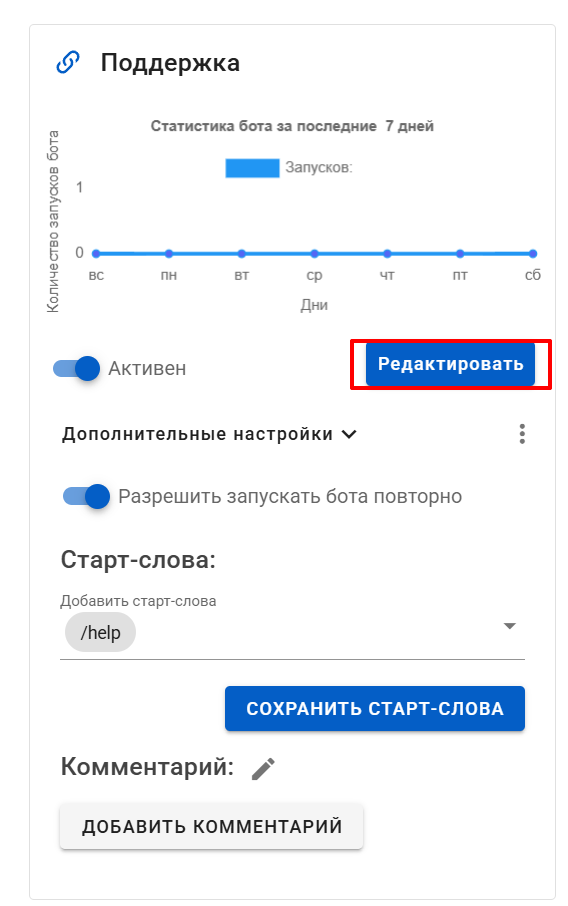
Для сценария "**Поддержка**" мы указываем стартовое слово `/help`
{% hint style="warning" %}
Обратите внимание! Стартовые слова должны **ПОЛНОСТЬЮ** соответствовать вашим командам в "**Mеню**".
{% endhint %}
Более подробно о том, как добавить стартовые слова в сценарии ваших ботов, описано в инструкции **ниже**.
{% embed url="" %}
### Настраиваем сценарий "Основной бот"
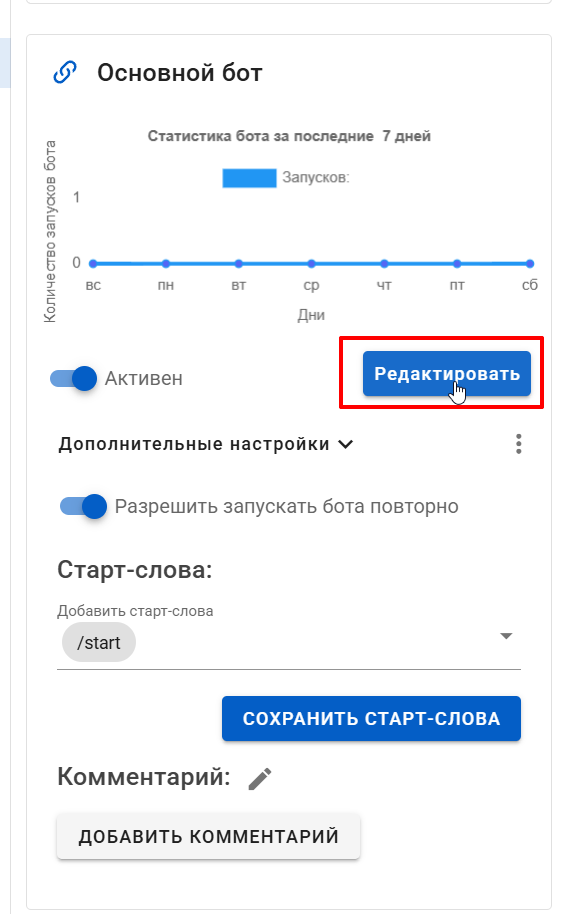
1. Переходим к редактированию сценария "**Основной бот**", нажав на кнопку "**Редактировать**". Именно он будет запускаться первым, по команде **/start.**
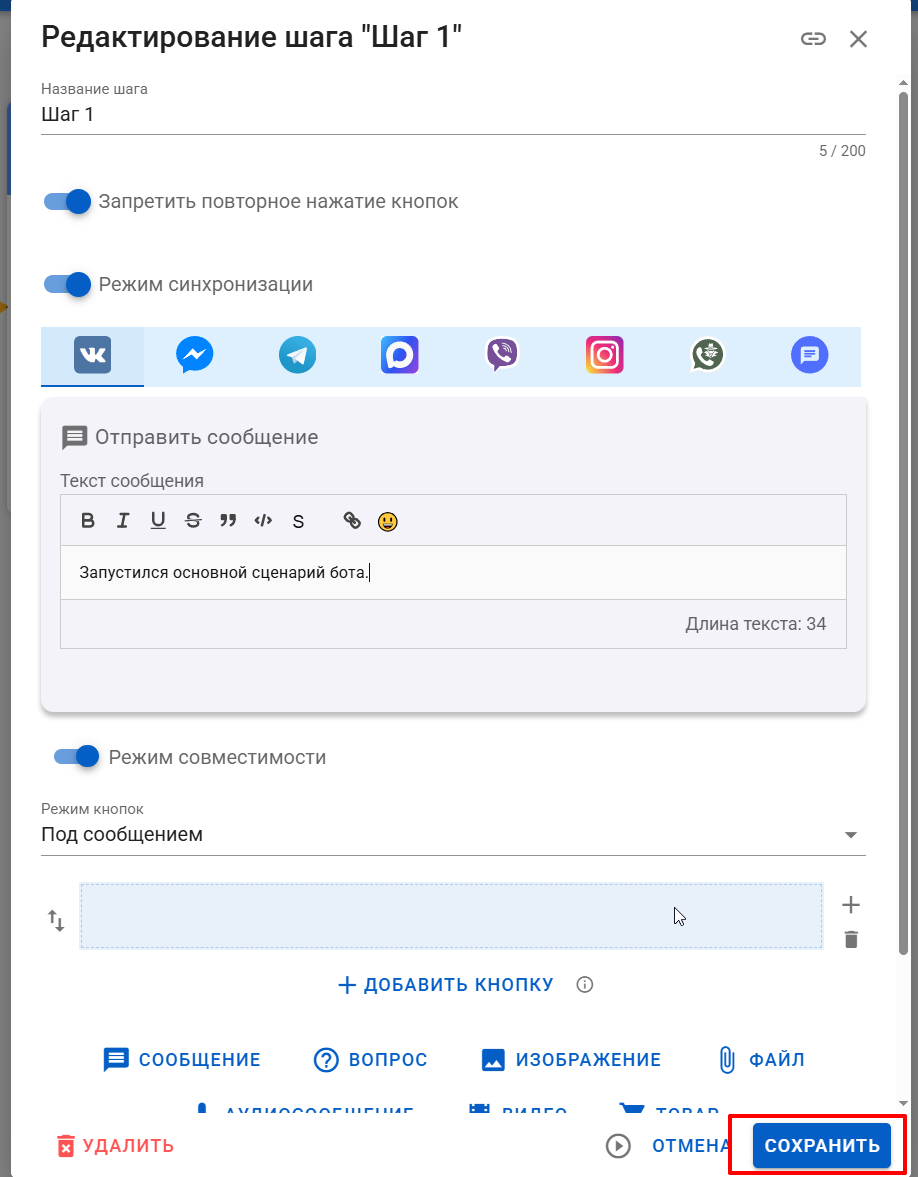
2. Открываем блок "**Сообщение**" в режиме "**Редактирование**" и добавляем в него элемент "**Сообщение**".
3. Добавляем текст, который будет отображаться при запуске этого сценария и сохраняем блок.
Например:
```
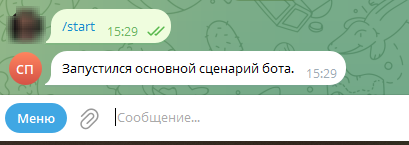
Запустился основной сценарий бота.
```
### Настраиваем сценарий "Главное меню"
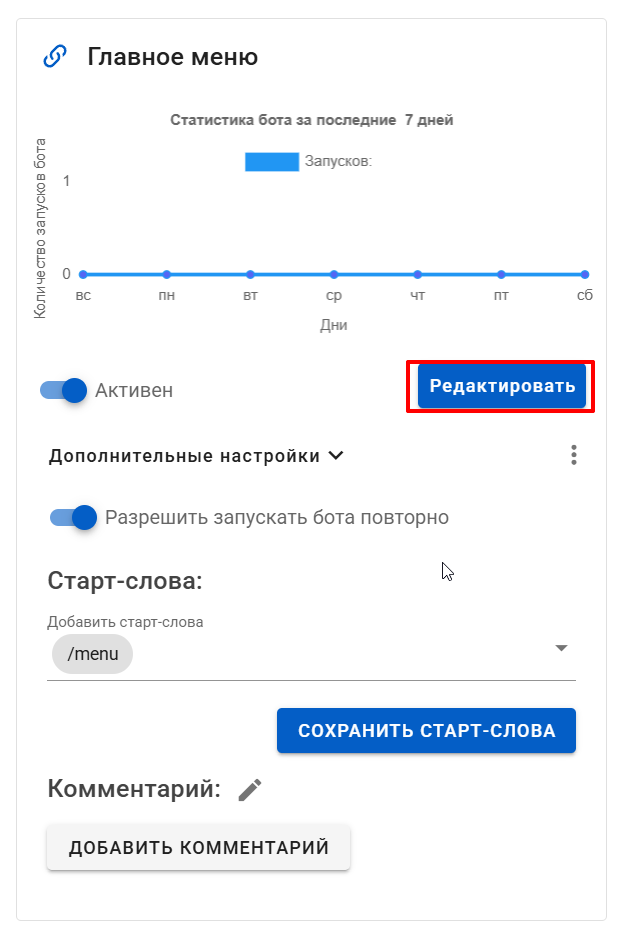
1. Переходим к редактированию сценария "**Главное меню**".
2. Открываем блок "**Сообщение**" в режиме "**Редактирование**" и добавляем в него элемент "**Сообщение**".
3. Добавляем текст, который будет отображаться при запуске этого сценария и сохраняем блок.
Например:
```
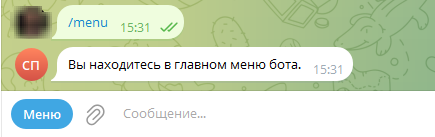
Вы находитесь в главном меню бота.
```
### Настраиваем сценарий "Поддержка"
1. Переходим к редактированию сценария "**Поддержка**".
2. Открываем блок "Сообщение" в режиме "**Редактирование**" и добавляем в него элемент "**Сообщение**".
3. Добавляем текст, который будет отображаться при запуске этого сценария и сохраняем блок.
Например:
```
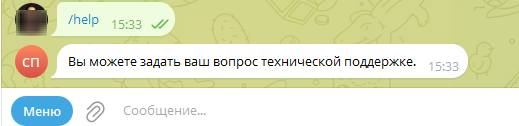
Вы можете задать ваш вопрос технической поддержке.
```
Сценарии готовы к тестированию!
## Тестируем работу "Меню" в Telegram-боте
1. Переходим в вашего бота и пишем команду **/start** для запуска основного сценария.
2. Нажимаем на кнопку "**Меню**" и выбираем первую созданную команду **/menu.**
3. Бот вывел эту команду в чат и запустил нужный сценарий.
4. Теперь выбираем команду **/help**.
5. Сценарий, который прикреплен к этой кнопке так же запустился корректно.
Поздравляем! Настройка "**Меню**" завершена, теперь вашим пользователям всегда будет удобно переключаться по основным разделам чат-бота.
{% hint style="success" %}
Остались вопросы? \
\
Обязательно задавайте их нам в техническую поддержку! Будем рады вам помочь.
{% endhint %}
{% content-ref url="/pages/-MasAPNcg291uNezFqb4" %}
[Как задать вопрос в поддержку?](/kak-zadat-vopros-v-podderzhku.md)
{% endcontent-ref %}