> For the complete documentation index, see [llms.txt](https://docs.leadconverter.su/llms.txt). Markdown versions of documentation pages are available by appending `.md` to page URLs; this page is available as [Markdown](https://docs.leadconverter.su/faq/populyarnye-voprosy/vkontakte/kak-dobavit-bota-v-administratory-chata-vkontakte.md).
# Как добавить бота в администраторы чата ВКонтакте
В этой инструкции мы подробно разберем, как добавить бота в качестве администратора в ваш чат **ВКонтакте.**
1. Переходим в ваше **сообщество** и нажимаем на кнопку **«Управление»**.
2. Переходим в раздел **«Сообщения»** и выбираем вкладку **«Настройки для бота»**.
3. Ставим галочку в пункте **«Разрешать добавлять сообщество в чаты»**.
4. Нажимаем на кнопку **«Сохранить»**.
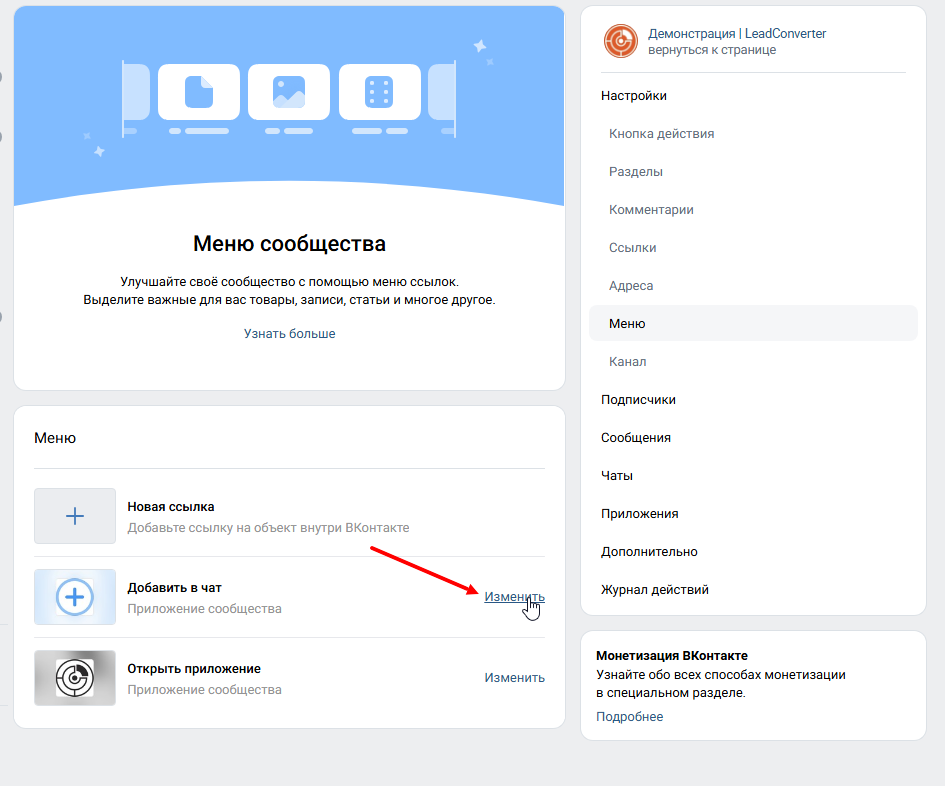
5. Переходим в раздел **«Меню»**.
6. Нажимаем на кнопку **«Изменить»** рядом с приложением **«Добавить в чат»**.
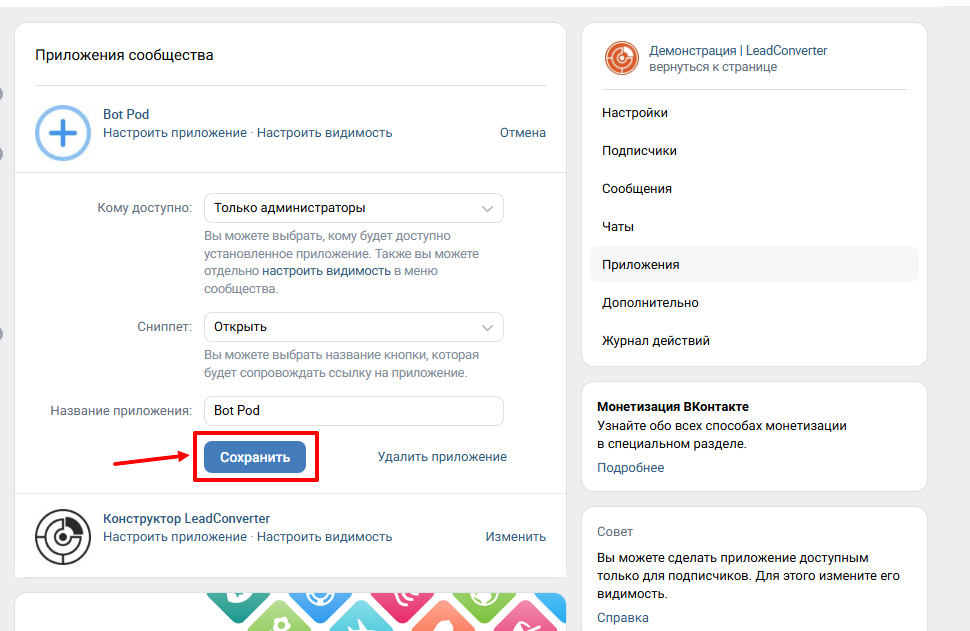
7. Нажимаем **«Настроить приложение»**.
8. В графе **«Кому доступно»** выбираем **«Только администраторы»**.
9. Сохраняем настройки.
{% hint style="info" %}
Эта настройка необходима для того, чтобы ваше сообщество могли добавить в чат **ТОЛЬКО** администраторы, а не все пользователи.
{% endhint %}
10. Возвращаемся на главную страницу **сообщества**, обновляем страницу и нажимаем на кнопку **«Добавить в чат»**.
11. В появившемся окне нажимаем на кнопку **«Добавить в чат»**.
12. Устанавливаем галочку у нужного чата, в который бот будет выдавать доступ, и нажимаем на галочку сохранения.
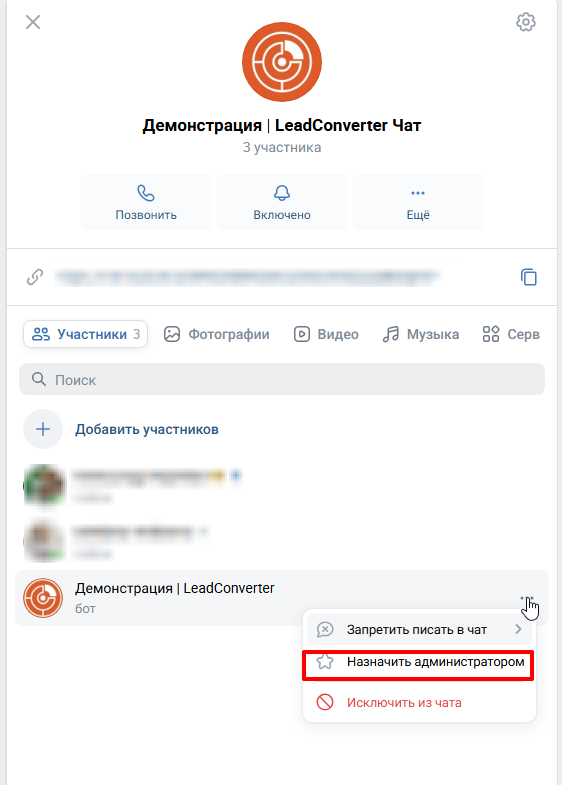
13. Переходим в ваш чат и открываем его настройки, нажав на аватар.
14. Нажимаем «…» у вашего сообщества.
15. Выбираем пункт **«Назначить администратором»**.
Отлично! Теперь ваш бот является администратором чата.
{% hint style="success" %}
Остались вопросы? \
\
Обязательно задавайте их нам в техническую поддержку, будем рады вам помочь!
{% endhint %}
{% content-ref url="/pages/-MasAPNcg291uNezFqb4" %}
[Как задать вопрос в поддержку?](/kak-zadat-vopros-v-podderzhku.md)
{% endcontent-ref %}