> For the complete documentation index, see [llms.txt](https://docs.leadconverter.su/llms.txt). Markdown versions of documentation pages are available by appending `.md` to page URLs; this page is available as [Markdown](https://docs.leadconverter.su/integracii/yandeks-metrika-offlain-konversiya/podklyuchaem-yandeks-metriku-offlain-konversiyu-k-botu.md).
# Подключаем Яндекс Метрику (оффлайн конверсию) к боту
## Заполняем блок действия для передачи данных об оффлайн конверсии
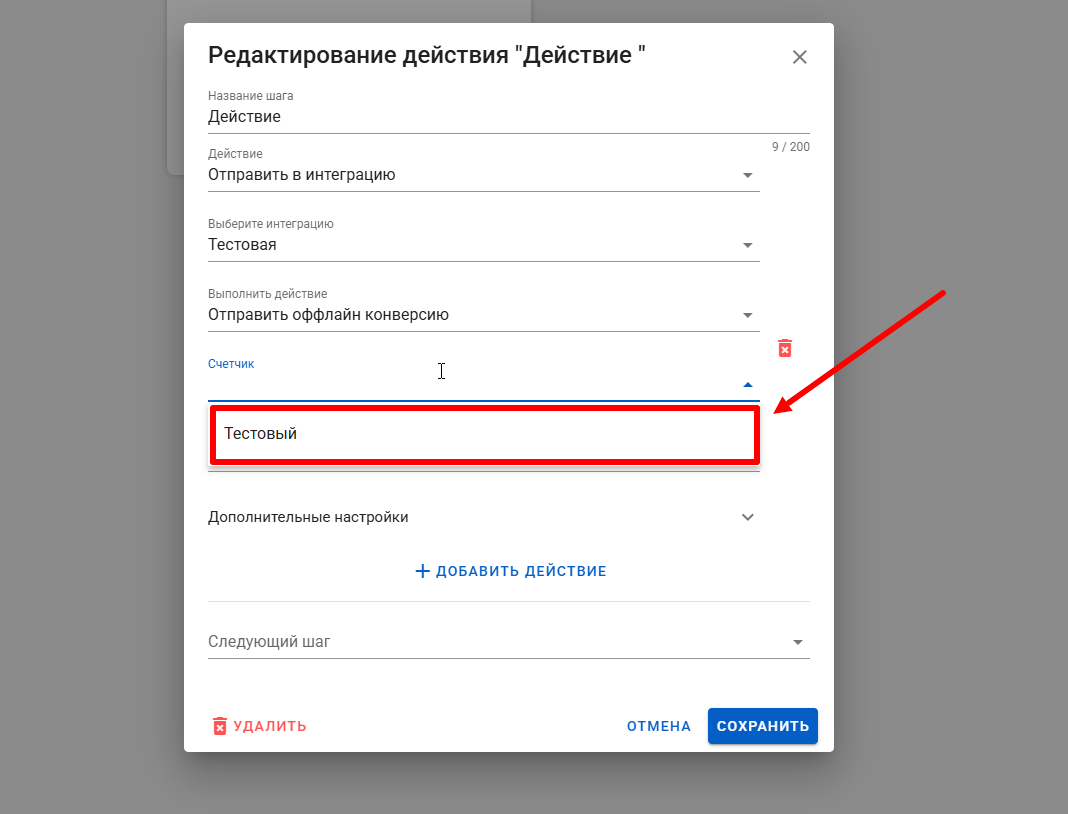
1. Создайте блок **«Действие».**
2. Выберите действие **«Отправить в интеграцию».**
3. Из выпадающего списка выберите подключенную ранее интеграцию с Яндекс.
4. Выберите действие **«Отправить оффлайн конверсию».**
5. В параметре **«Счетчик»**, выберите подключенный счетчик из выпадающего списка.
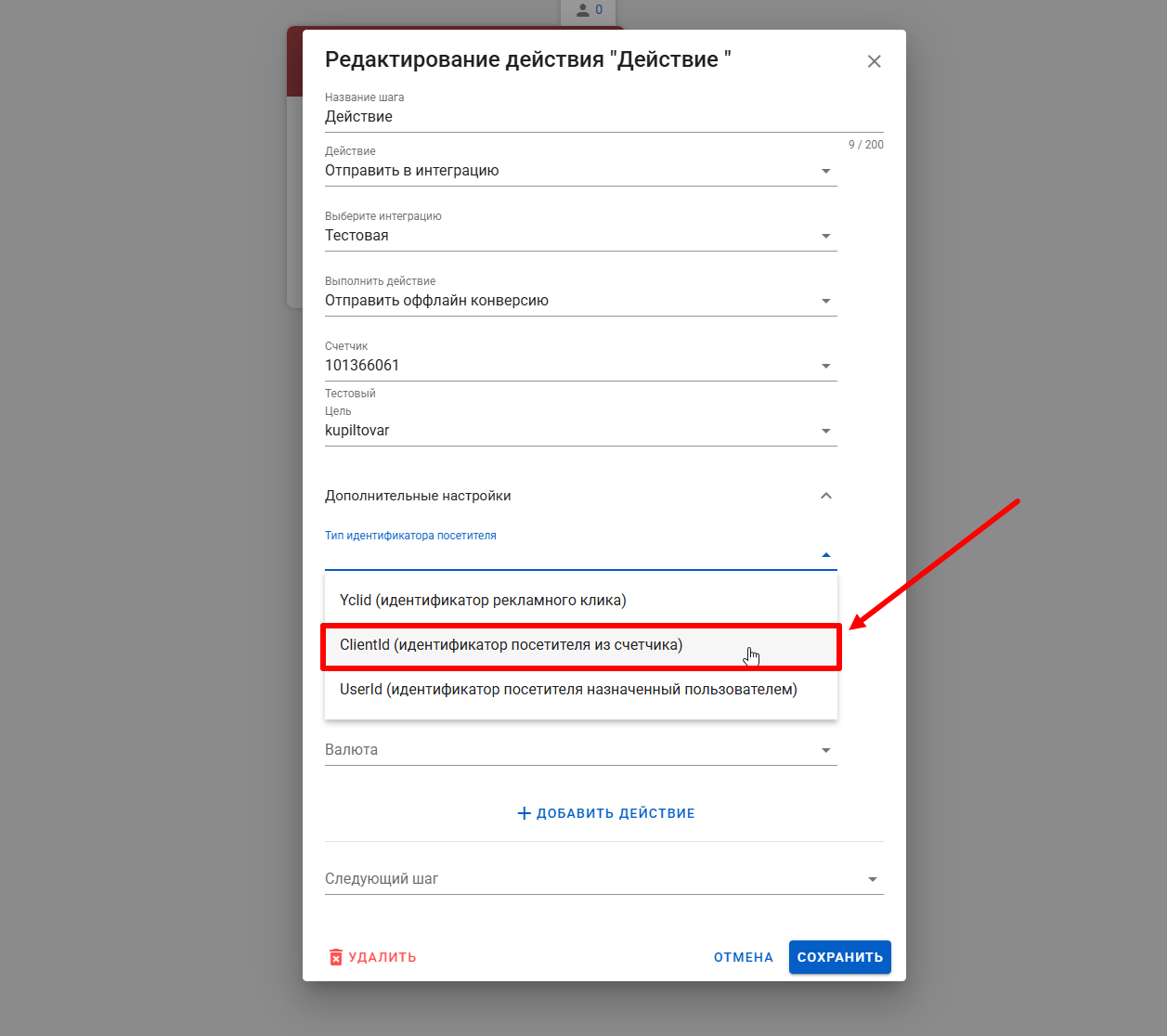
6. В параметре **«Цель»** выберите нужную цель по которой будет формироваться оффлайн конверсия.
7. Откройте **«Дополнительные настройки».**
8. В параметре **«Тип идентификатора пользователя»** выберите **«ClientId** (Идентификатор посетителя из счетчика)».
{% hint style="info" %}
**ClientId** - это тип идентификатора, передающий информацию в Метрику о посетителе счетчика, выполнившем целевое действие.
**Yclid** - это тип идентификатора, который передает в Метрику информацию о клике пользователя по рекламной ссылке; он генерируется Яндексом.
**UserId** - это тип идентификатора, где вы создаете свой уникальный ID для вашей базы данных, который нужно связать с Яндекс.Метрикой для отправки данных о конверсии.
{% endhint %}
9. В поле **«Идентификатор посетителя»** — укажите переменную **{{ \_ym\_uid}}.**
```
{{ _ym_uid}}
```
{% hint style="warning" %}
Обращаем ваше внимание: для каждого **«типа идентификатора посетителя»** используется свой **«Идентификатор посетителя»**\
\
Если выбран **ClientId —** указывается **{{ \_ym\_uid}}**\
Если выбран **Yclid —** указывается **{{yclid}}**\
Если выбран **UserId —** указывается **ваша переменная.**
{% endhint %}
В таблице ниже мы подробно разберем, что означает каждая из этих переменных.
| Тип идентификатора | Как образуется переменная? | Примечание |
| ------------------ | ---------------------------------------------------------------------------------------------------------------------------------------------------------------------------------------------------------------------------------------------------------------------------------------------------------------------------------------------------------- | --------------------------------------------------------------------------------------------------------------------------------------------------------------------------------------------------------------------------------------------------------- |
| **ClientId** |
Яндекс.Метрика автоматически присваивает каждому пользователю уникальный идентификатор «UID» — как только он заходит на сайт/мини лендинг с установленным счётчиком Метрики.
Этот UID сохраняется в cookie браузера пользователя «\_ym\_uid» и с ним отслеживаются все дальнейшие действия на сайте/в боте.
| Этот параметр используется для отслеживания действий пользователя на сайте/в боте. |
| **Yclid** |
При клике на объявление в Яндекс.Директе к URL добавляется параметр «yclid» — уникальный идентификатор этого конкретного рекламного клика.
Он помогает связать клик по рекламе с действиями пользователя на сайте/в боте.
|
Параметр yclid связывает данные с Яндексом.
Т.е. когда пользователь заходит на сайт/мини лендинг, то метрика связывает yclid с номером визита, и после этого по этому параметру можно передавать данные.
|
| **UserId** | Это пользовательский **идентификатор**, который задаётся **владельцем сайта/бота или разработчиком**, чтобы связать поведение одного и того же пользователя на сайте **через разные устройства и браузеры**. |
По аналогии с yclid работает параметр UserId, связывая данные с яндексом.
Отличие в том, что UserId уникальная переменная, созданная вами, а не автоматически сгенерированная метрикой.
|
10. В поле **«Ценность»** необходимо указать сколько средств принес нам лид.
{% hint style="info" %}
В параметре **«Ценность»** передаётся стоимость лида. Например, если мы настраиваем цель **«Покупка товара»,** можно указать стоимость этого товара.
В этом параметре указывается число или переменная, содержащая числовое значение.
{% endhint %}
11. В поле **«Валюта»** укажите в какой валюте вы оцениваете стоимость лида.
{% hint style="info" %}
Благодаря **ценности и валюте,** мы можем видеть в Яндекс Метрике **сколько приносит средств воронка**
{% endhint %}
12. Нажмите на кнопку **«Сохранить».**
**Отлично!** Блок передачи данных настроен. Теперь его можно включать в воронку вашего бота. Для этого в любое место сценария, где вы хотите отправлять конверсию, добавьте блок **условия**, где проверяется существует ли переменная **{{ \_ym\_uid}}**
## Настраиваем сценарий для передачи данных в метрику
1. В блоке условия выберите параметр **«Произвольный ввод».**
2. Укажите переменную **{{ \_ym\_uid}}.**
```
{{ _ym_uid}}
```
3. В условии укажите **«Заполнен»** и нажмите на кнопку **«Сохранить».**
4. По зеленому выходу условия ведем связь на **блок действия** с передачей данных в **оффлайн конверсию.**
Отправка данных в оффлайн конверсию настроена!
{% hint style="warning" %}
**Обращаем ваше внимание:** информация об **оффлайн конверсии** из бота в метрику поступает **СРАЗУ**. **НО!** Яндекс может **обрабатывать** ее в промежутке **от 2 до 24 часов.**
{% endhint %}
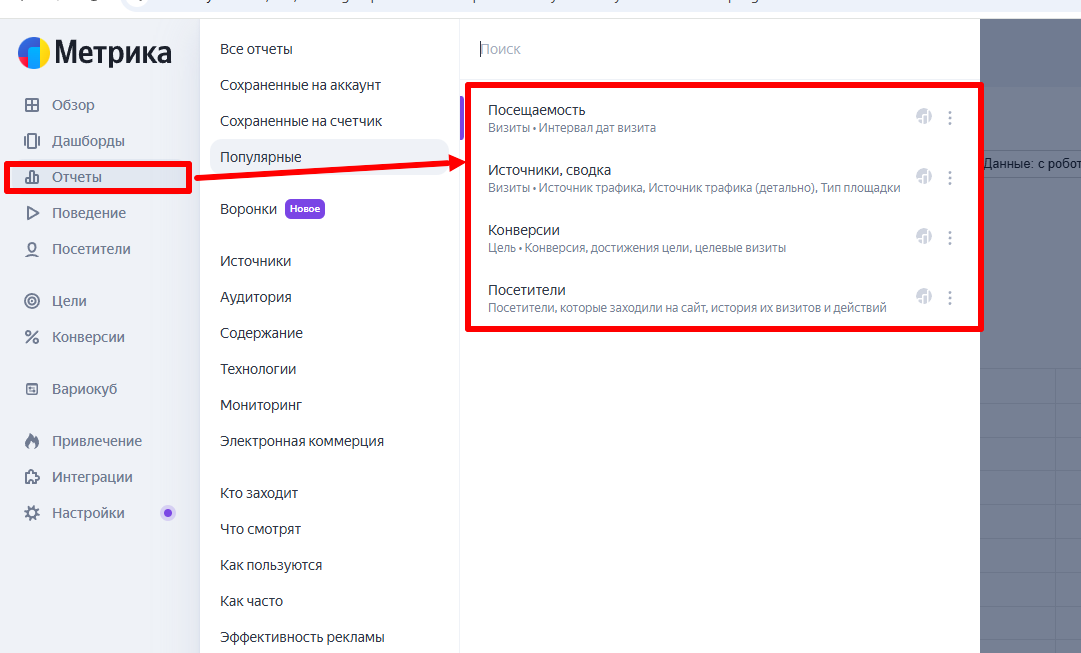
Для того, чтобы отслеживать аналитику по вашему лендингу или сайту, нужно зайти в раздел **«Отчеты»** в Яндекс Метрике.
Здесь вы можете подробно ознакомиться с графиками:
* **посещения** (в какой день и в какое время были совершены переходы по ссылкам)
* **источниками трафика** (откуда пришел пользователь)
* **конверсии** (какие цели были выполнены), а также **общий список посетителей.**
{% hint style="success" %}
Остались вопросы? Задайте их в нашу техподдержку!
Мы всегда рады помочь ☺️👇
{% endhint %}
{% content-ref url="/pages/-MasAPNcg291uNezFqb4" %}
[Как задать вопрос в поддержку?](/kak-zadat-vopros-v-podderzhku.md)
{% endcontent-ref %}