# ЮМани (ЮMoney)
{% hint style="danger" %}
Кошелёк ЮMoney должен быть подтверждённым, то есть ИМЕННЫМ. \
\
Анонимный кошёлек для оплат НЕ ПОДХОДИТ.
{% endhint %}
#### Как изменить статус кошелька с Аноним на Именной?
Открываем боковое меню на сайте , жмём на значок шестерёнки. Откроются Настройки на вкладке "**Аккаунт**". Листаем вниз открывшейся страницы, и видим статус своего аккаунта. Рядом будет кнопка "**Пройти идентификацию**". \
\
Жмём на неё, и выполняем необходимые требования.\
\
Если возникнут сложности на каком-либо этапе - обращайся к нам в техподдержку, поможем с любым вопросом :innocent:
{% content-ref url="../kak-zadat-vopros-v-podderzhku" %}
[kak-zadat-vopros-v-podderzhku](https://docs.leadconverter.su/kak-zadat-vopros-v-podderzhku)
{% endcontent-ref %}
## Настраиваем приём платежей с помощью ЮMoney
В личном кабинете LeadConverter переходим в раздел "**Настройки**".
Далее открываем вкладку "**Платёжные системы**".

Подраздел "**Платёжные системы**" изнутри выглядит так :point\_down:

Жмём на красный плюс в правом углу экрана, или синюю кнопку "**Подключить платёжную систему**".

Выбираем "**ЮMoney**"

## Разбираем параметры подключения

**Название отображаемое на странице товара.** \
Данное название будет видеть подписчик в мессенджере. Можно написать, к примеру, " *\*название компании\** оплата на Яндекс.Деньги".
**Номер вашего кошелька Яндекс.Деньги.**\
Регистрируемся/авторизуемся в ЮMoney.\
В верхней части сайта расположена аватарка пользователя. Жмём на неё.

После нажатия открывается боковое меню с информацией.
Копируем длинный набор цифр и заполняем скопированную информацию в поле "номер вашего кошелька Яндекс.Деньги".\\
## Как найти идентификатор приложения?
Для того, чтобы использовать идентификатор приложения, нужно создать приложение в ЮMoney.\
\
Приступаем к созданию :love\_you\_gesture:
Переходим на главную страницу **ЮMoney**, заходим под своим логином и паролем.
Далее переходим по этой [ссылке](https://yoomoney.ru/myservices/new) и приступаем **к регистрации приложения** 👇
{% embed url="" %}
После клика по ссылке откроется форма регистрации приложения.
#### Что писать в поля формы регистрации приложения?
*Название для пользователей*. Сюда можно написать название компании, платёжную систему, и т.д. В дальнейшем название можно будет изменить.
*Адрес сайта*. Указываем \
\
\&#xNAN;*Почта для связи*. Указываем свою почту.\
\
\&#xNAN;*Redirect URI*. Также указываем \
\
При желании, загружаем логотип. \
\
\&#xNAN;*Проверять подлинность приложения (OAuth2 client\_secret).* Галочку можно не ставить.
Заполняем данные, нажимаем "**Всё верно**", подтверждаем регистрацию приложения с помощью проверочного кода в **sms**.
Копируем полученный идентификатор приложения. И вставляем его в поле "**Идентификатор приложения**".


## Как найти идентификатор приложения?
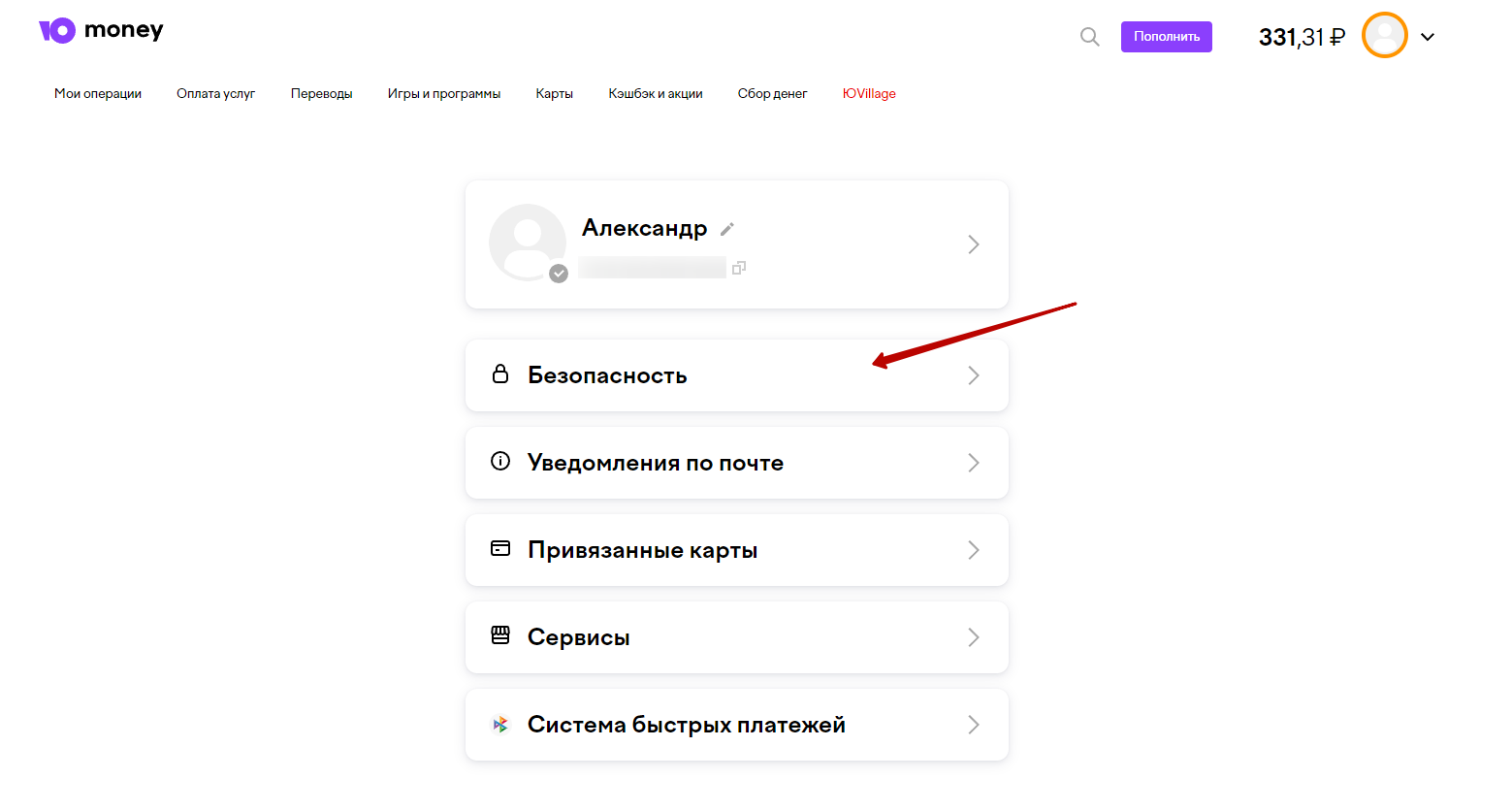
Жмём на аватарку в правом верхнем углу ЮMoney. Далее нажимаем на значок шестерёнки.
На открывшейся странице нажимаем на пункт "**Безопасность**".
Далее нажимаем на "**Доступы к кошельку**"
Выбираем нужное приложение и нажимаем на название приложения.
На открывшейся странице находим **Идентификатор приложения (client\_id)**, копируем комбинацию из букв и цифр, и вставляем в поле "Идентификатор приложения".
## **Комиссия за перевод %**
Заполняем данное поле при необходимости прибавлять к сумме товара процент налога/вычета. В таком случае комиссию (налог/вычет) за денежный перевод/поступление будет платить плательщик, а не получатель(владелец кошелька).
К примеру, в ЮMoney вычитается 3,5% от суммы операции. Мы можем автоматически рассчитать, какую сумму вычтут с платёжной операции и дать клиенту цену с учётом вычета.
## Фиксированная плата за перевод
Работает точно так же, как и комиссия за перевод.
Фиксированная плата за перевод прибавит к стоимости товара сумму, вписанную в данное поле.
Пример: у нас в торговом каталоге есть несколько товаров, например, тариф подписки. 990р, 1500р, и 2100р.
Заполняем в поле "Фиксированная плата за перевод" число 200. Клиент будет видеть уже изменённую стоимость товара, т.е. 1190, 1700 и 2300.
### На этом всё :) Не забываем нажать кнопку "Сохранить"

{% hint style="success" %}
Поздравляем! :balloon: \
К концу этой статьи у тебя должна была получиться подключенная платёжная система :blush:
{% endhint %}
**Если в процессе подключения возникли вопросы - без стеснения пиши в тех.поддержку. Мы всегда готовы помочь в любом вопросе не только словом, но и делом :)**
{% content-ref url="../kak-zadat-vopros-v-podderzhku" %}
[kak-zadat-vopros-v-podderzhku](https://docs.leadconverter.su/kak-zadat-vopros-v-podderzhku)
{% endcontent-ref %}